前言:安全第一
WPS Office是一款功能强大且完全免费的办公软件套件,与Microsoft Office高度兼容。为确保软件安全、纯净,避免下载到捆绑恶意软件或病毒的版本,强烈建议您遵循本指南从官方或可信渠道获取安装程序。
第一部分:安全下载WPS Office
访问官方网站
打开浏览器,访问WPS Office的官方网站。这是获取正版安装包最安全可靠的途径。
核心要点: 确认网址正确,避免访问仿冒网站。
定位下载按钮
在官网首页,寻找明确的“免费下载”或“立即下载”按钮。通常该按钮会放置在页面显眼位置。
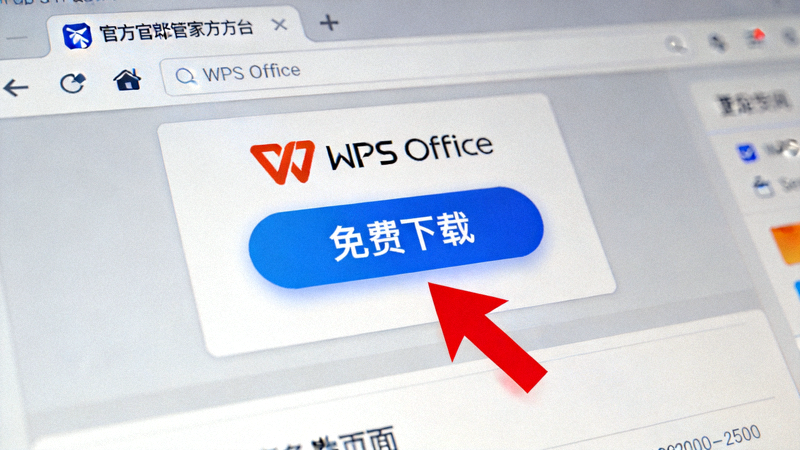
注意: 官方网站可能会根据您的操作系统(Windows/macOS)自动推荐合适的版本。
选择合适版本
点击下载按钮后,您可能会看到不同版本选项(如个人版、商业版)。对于个人用户,选择“个人免费版”即可。
下载的文件通常名为 “WPSOffice_Setup.exe” (Windows) 或 “WPSOffice_Setup.dmg” (macOS)。
验证下载文件
下载完成后,建议检查文件属性:
- 文件大小: 官方安装包大小通常在200MB左右,如果文件过小,可能不完整或被篡改。
- 文件来源: 确认文件来自官方域名。
第二部分:详细安装步骤
运行安装程序
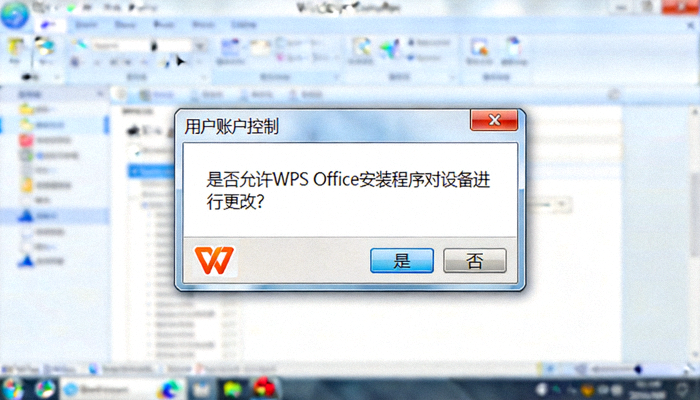
找到下载的安装文件,双击运行。系统可能会弹出用户账户控制(UAC)提示,点击“是”或“允许”继续。
阅读并同意许可协议
安装向导启动后,首先会出现“许可协议”页面。请仔细阅读,然后勾选“我接受许可协议中的条款”,点击“立即安装”。
关键步骤: 务必阅读协议,了解软件的使用条款。
选择安装类型(可选)
大多数用户使用默认的“立即安装”即可,它会安装最常用的组件。
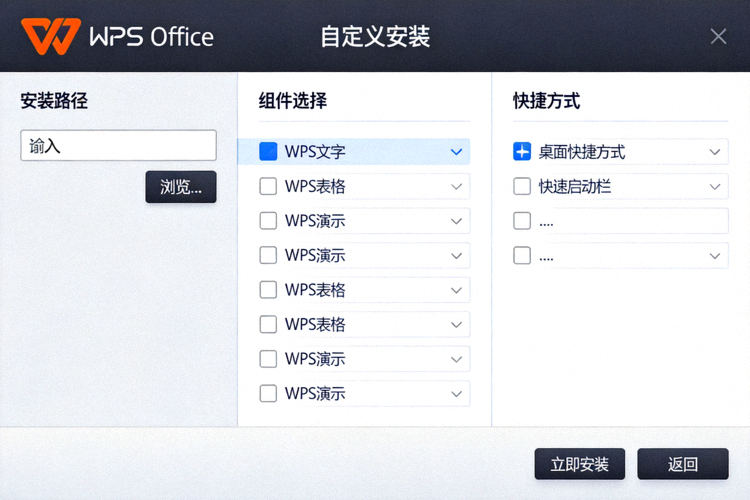
高级用户可点击“自定义安装”,选择安装路径、是否创建桌面快捷方式以及选择需要安装的组件(如WPS文字、表格、演示)。
等待安装完成
点击“立即安装”后,进度条将显示安装过程。请耐心等待,此过程可能需要几分钟,取决于您的电脑性能。
安装过程中,请勿强行关闭窗口或断开电源。
完成安装并启动
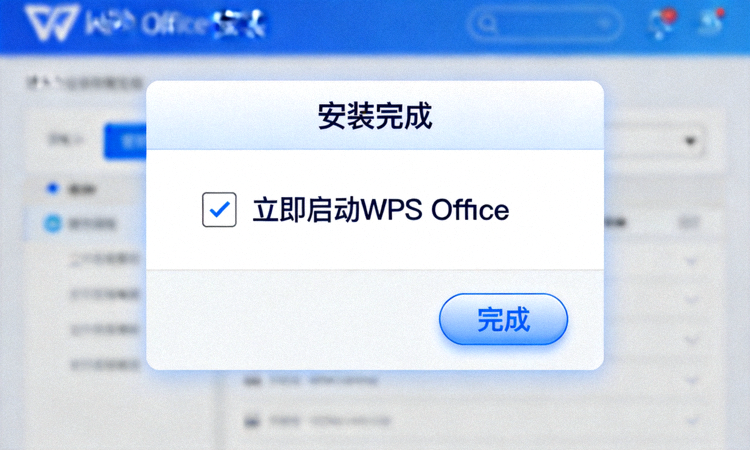
安装完成后,向导会提示“安装完成”。您可以选择“立即启动WPS Office”来体验软件。
建议取消勾选任何额外的、非WPS Office本身的软件推广选项(如果有),然后点击“完成”。
第三部分:安装后初始设置与验证
首次启动与登录(可选)
首次启动WPS Office,可能会提示您登录WPS账号。登录账号可以享受云文档同步等增值服务。如果您暂时不需要,可以选择“稍后登录”或直接关闭登录窗口。
隐私提示: 登录操作完全自愿,不影响软件核心功能的使用。
验证软件正版授权
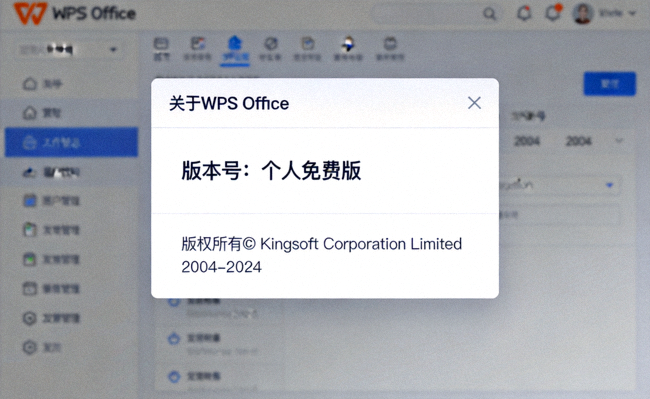
打开任意一个WPS组件(如WPS文字)。点击左上角的“文件”菜单,选择“帮助”或“关于WPS Office”。
在弹出窗口中,应明确显示软件为“个人免费版”或类似字样,并且没有激活或购买提示。这表明您已成功安装官方免费版本。
检查更新(推荐)
为确保软件安全并获得最新功能,建议在“帮助”菜单中检查更新。官方会定期发布安全补丁和功能更新。
常见问题解答 (FAQ)
Q1: 安装WPS Office是永久免费的吗?
A: 是的,WPS Office个人版对个人用户是永久免费的,包含文字处理、表格计算和演示文稿三大核心功能。
Q2: 安装过程中出现捆绑软件选项怎么办?
A: 从官方网站下载的安装包通常非常纯净。如果在安装向导的某个步骤出现其他软件的推荐勾选项,请仔细阅读并取消勾选这些选项,只保留WPS Office本身的安装。
Q3: 安装后打开文档很慢或出现错误?
A: 首先尝试重启软件和电脑。如果问题依旧,请通过“帮助”->“检查更新”确保安装的是最新版本。您也可以尝试在控制面板中“修复”WPS Office程序。
Q4: 如何彻底卸载WPS Office?
A: 通过Windows系统的“设置”->“应用”->“应用和功能”,找到WPS Office并选择“卸载”。macOS用户可将应用程序拖入废纸篓。卸载后建议重启电脑。
总结
遵循本指南,您已经学会了如何安全地下载和安装免费的WPS Office办公软件。关键要点回顾:
- 源头安全: 始终坚持从官方网站下载安装包。
- 安装谨慎: 在安装过程中留意每一个步骤,避免安装不必要的捆绑软件。
- 验证确认: 安装完成后,通过“关于”对话框确认软件为正版免费授权。
- 保持更新: 定期更新软件以获得最佳体验和安全保障。
WPS Office是一款优秀的免费办公解决方案,正确安装后即可开始高效地创建和处理文档、表格和演示文稿。